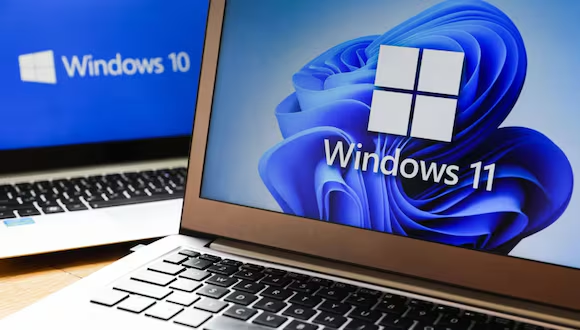
Windows 10 sigue siendo el rey de los sistemas operativos en PCs, mientras que Windows 11, lanzada en octubre de 2021, ha tenido una recepción más bien moderada. A pesar de la campaña publicitaria y las promociones para atraer a los usuarios, Microsoft no ha logrado despertar el entusiasmo general por su nueva versión. ¿Qué está fallando? En este artículo, nos adentraremos en las razones detrás de esta falta de apoyo popular.
¿Vale la pena actualizar a Windows 11 si ya tienes Windows 10?
Antes de profundizar en las novedades de Windows 11, es importante recordar que Microsoft ya ha cesado la venta de nuevas licencias de Windows 10. Aunque la nueva versión no revoluciona el juego con cambios drásticos, sí trae consigo una serie de mejoras y características innovadoras. Desde los detalles pequeños, como un nuevo menú Inicio y una barra de tareas actualizada, hasta las funcionalidades más significativas, como la capacidad de ejecutar aplicaciones de Android en Windows 11, hay mucho que explorar.
Windows 11 marca un gran paso hacia adelante en términos de diseño para Microsoft. La nueva versión del sistema operativo introduce cambios significativos en la interfaz de usuario, centrándose la barra de tareas y el menú Inicio en la pantalla principal. Esta nueva disposición recuerda a la de macOS y ChromeOS, pero Microsoft también proporciona la flexibilidad para moverlo hacia la izquierda si lo deseas.
Si ya tienes Windows 10 LTSC, ¿deberías seguir utilizando esta versión o actualizar a Windows 11?
En realidad, depende de tus
necesidades y objetivos. Si eres un profesional que requiere una versión estable y segura para tu entorno laboral, Windows 10 LTSC puede ser la mejor opción. Esta versión de Windows es diseñada específicamente para empresas y organizaciones que necesitan un sistema operativo seguro y fiable. Sin embargo, si deseas disfrutar de las nuevas características y funcionalidades de Windows 11, como la compatibilidad con aplicaciones de Android o la actualización del menú Inicio, puede ser una buena idea actualizar a la nueva versión. Además, Windows 11 también ofrece mejoras en términos de seguridad y rendimiento, lo que puede ser beneficioso para tus necesidades diarias.
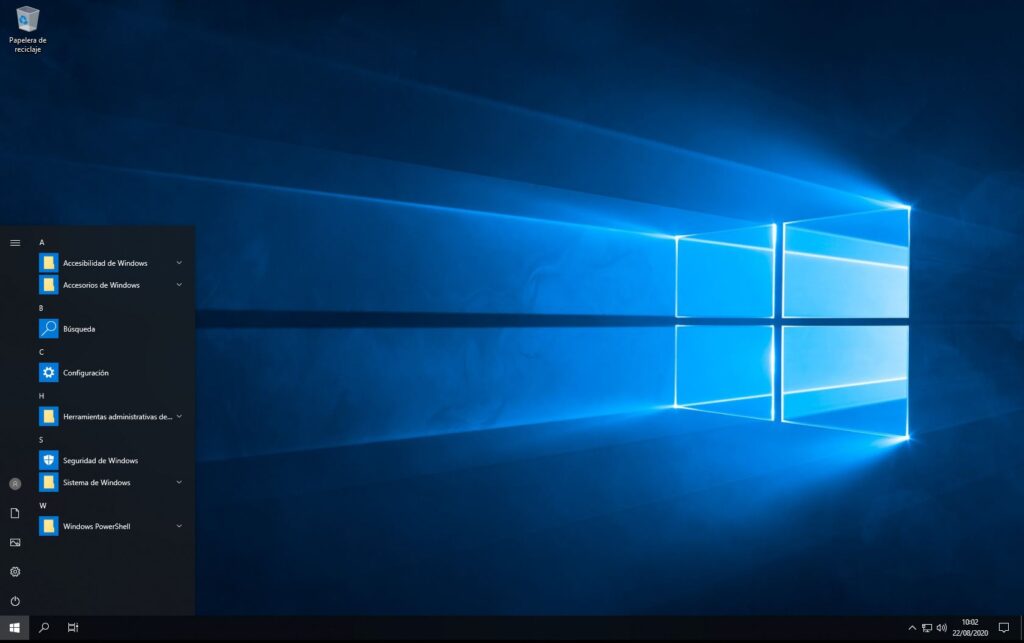
¿Por qué confiamos más en Windows 10?
Con el tiempo, Windows 10 ha madurado y se ha convertido en un sistema operativo más completo y estable. A pesar de que inicialmente experimentó algunos problemas, Microsoft ha trabajado arduamente para mejorar y corregir errores. En este sentido, la evolución de Windows 10 es positiva en muchos sentidos, ya que ofrece una experiencia más fluida y segura para los usuarios. Si bien no es perfecto, el progreso hecho hasta ahora es notable y justifica su continuada popularidad.
Ahora, con la llegada de Windows 11, Microsoft ha logrado rediseñar y mejorar significativamente el rendimiento y la estabilidad del sistema operativo. Además, estas mejoras nos plantean expectativas altas sobre lo que podemos esperar en términos de innovación y resolución de problemas. Como resultado, la nueva versión de Windows tiene todo el
potencial para convertirse en el mejor sistema operativo de la historia de Microsoft, siempre y cuando se siga trabajando duro para solucionar los errores y mejorar constantemente.
Motivos por lo que sí actualizar a Windows 11
HARDWARE
Los usuarios con PCs equipados con procesadores Intel Core
12 o más modernos pueden disfrutar de un rendimiento aún más optimizado en Windows 11 gracias a la integración de Intel Thread Director. Esta tecnología se beneficia de la arquitectura híbrida de estos procesadores para brindar una experiencia aún más fluida y eficiente. Y, sin lugar a dudas, esta es la única razón convincente por la que un suario satisfecho con su experiencia actual en Windows 10 podría considerar actualizar a Windows 11.
EFICIENCIA
Recientemente, Microsoft ha actualizado Windows 11 con nuevas funcionalidades y mejoras en eficiencia, como la herramienta Recortes
mejorada. Mientras que estas actualizaciones pueden ser beneficiosas para los usuarios de computadoras portátiles, no consideramos que sean razones suficientes para actualizar desde Windows 10 si ya estás satisfecho con tu experiencia actual. Sin embargo, si has formateado el PC o has
comprado uno nuevo y tienes que instalar el sistema operativo desde cero, no dudaríamos en recomendarte instalar Windows 11 directamente. Después de todo, es importante aprovechar las nuevas funcionalidades y seguridad que ofrece Windows 11, y evitar quedarse aislado sin soporte como sucedió con Windows 7.
HERRAMIENTAS NATIVAS PARA LUCES RGB
Otra característica exclusiva de Windows 11 es la incorporación de una herramienta nativa de luces RGB que permite controlar y sincronizar todos tus dispositivos con esta función, sin necesidad de programas externos.
Aunque puede ser útil para algunos usuarios, no consideramos que sea un
motivo suficiente para actualizar desde Windows 10 si no es algo que te preocupe especialmente. En muchos casos, hay aplicaciones mejores que realizan lo mismo en versiones anteriores como Windows 10, por lo que no creemos que esta característica sea el motor que impulse a los usuarios a realizar el cambio.
¿De dónde lo descargamos?
Si contamos con una licencia original de Windows 10 podemos actualizar desde el mismo sistema operativo. Pero nosotros recomendamos hacer una instalación limpia de Windows 11, y nada mejor que descargarlo desde su página oficial. De esta forma nos evitamos descargar versiones adulteradas del sistema que puedan representar una brecha en la seguridad luego con nuestros datos personales.
15 secretos para que Windows 11
Funcione mejor 🙂
01 – Mantené tu sistema actualizado.
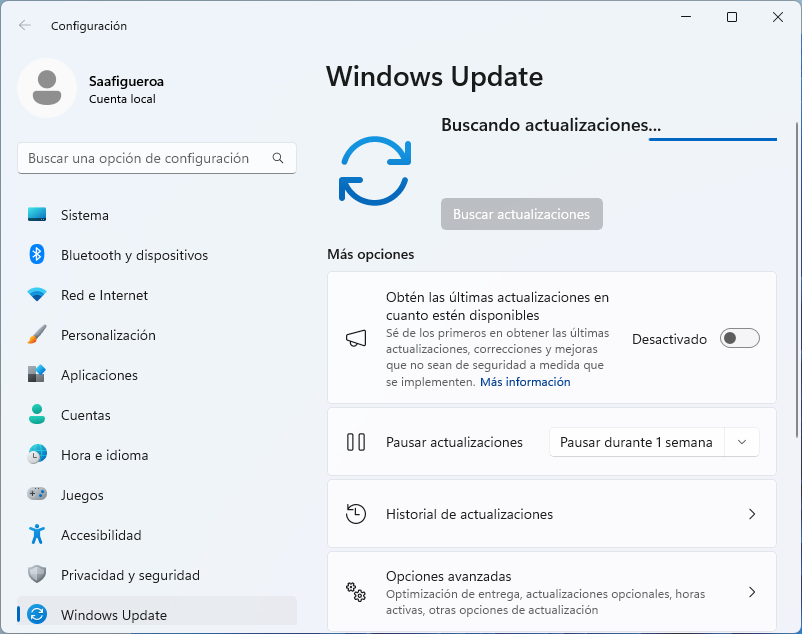
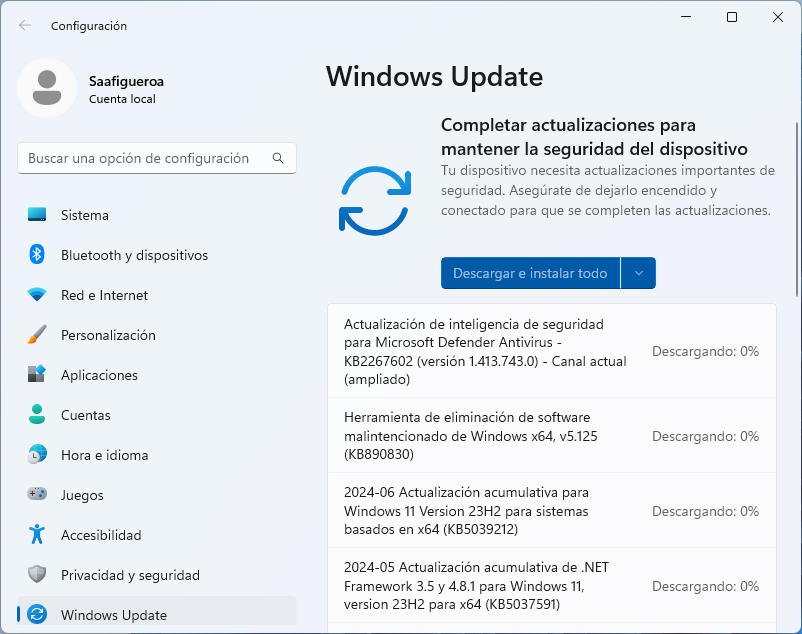
Aunque puede parecer un consejo obvio, es fundamental mantener todo actualizado en tu PC para mejorar su rendimiento. Comenzá por actualizar el sistema operativo y los drivers en la sección de Windows Update.
Luego, asegúrate de que todas las aplicaciones estén al día, incluyendo aquellas que no estén en la tienda de apps de Windows.
Asegúrate de buscar actualizaciones propias para cada aplicación, ya que algunas pueden requerir actualizaciones específicas. Es importante recordar que esta tarea puede parecer trivial, pero es crucial para mantener tu PC seguro y eficiente.
02 – Desinstalá los programas que no uses.
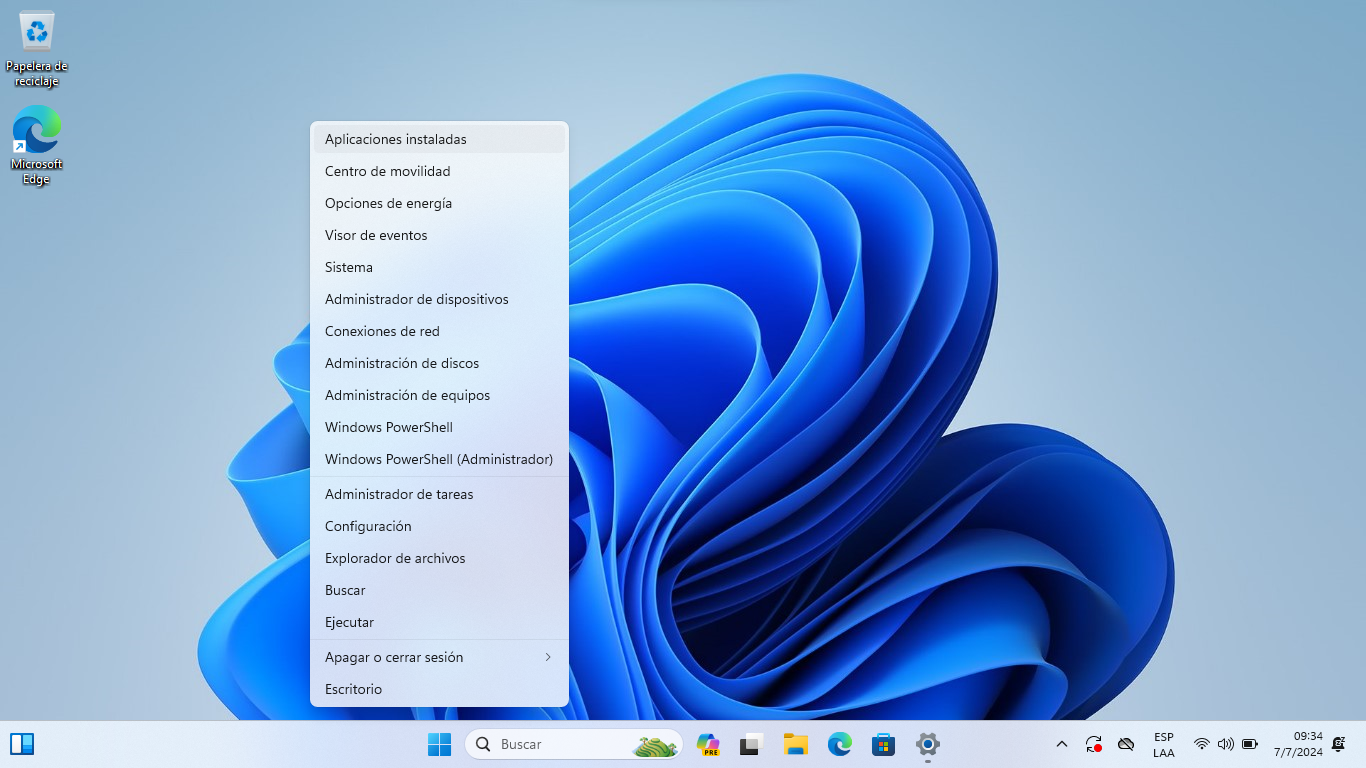
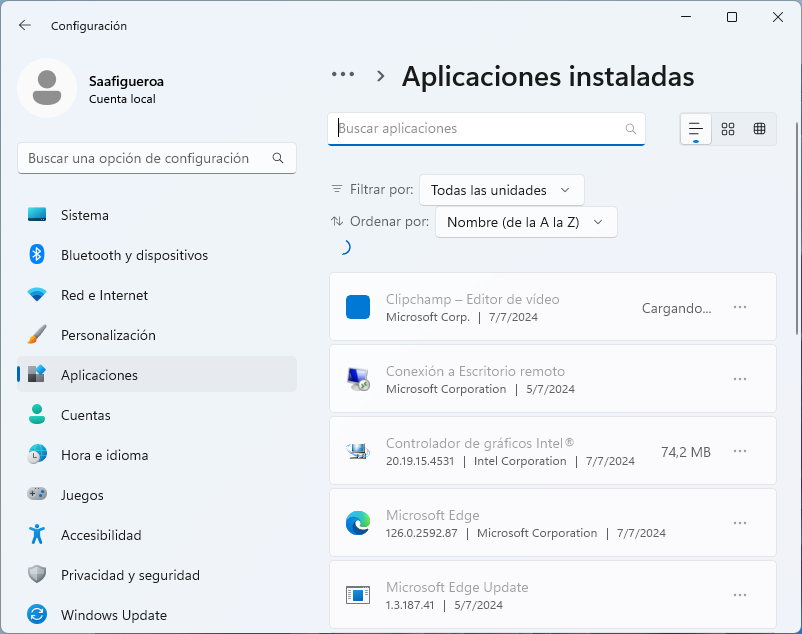
Para liberar espacio en tu PC con Windows 11, eliminá las aplicaciones innecesarias.
En la configuración de Windows, andá a la sección Aplicaciones y hacé clic en “Aplicaciones instaladas“.
A continuación, borra todas las aplicaciones que no uses regularmente.
Si necesitas más ayuda, busca la herramienta Panel de control en el menú de inicio y hacé clic en “Desinstalar un programa“.
En la lista de aplicaciones, encontrarás todas las opciones disponibles para eliminar las que ya no necesites.
03 – Eliminá aplicaciones que se ejecutan al inicio.
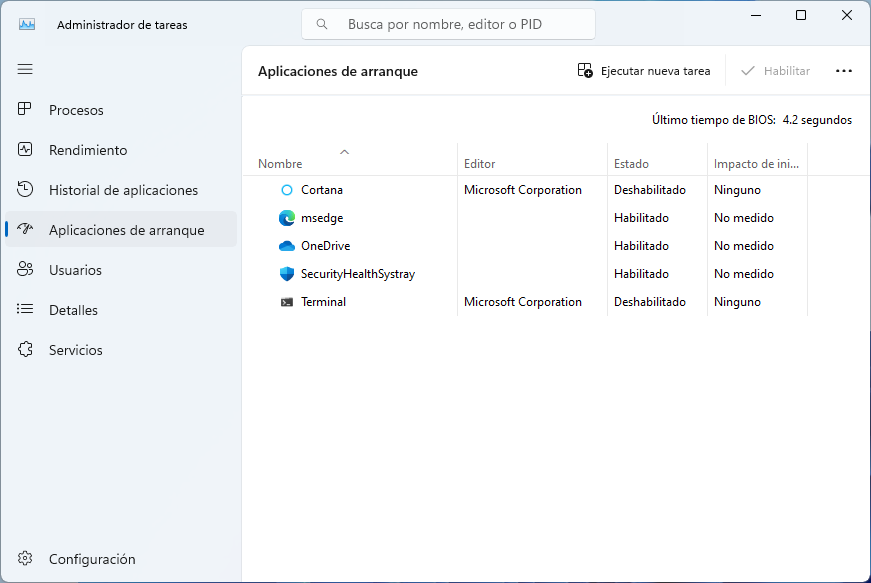
Para optimizar el rendimiento de Windows 11, es importante eliminar aplicaciones innecesarias que se inician automáticamente al encender la PC. Esto puede ralentizar significativamente el proceso de inicio y afectar negativamente la experiencia del usuario.
Para hacerlo, presioná Control + Alt + Suprimir y seleccioná: “Administrador de tareas“.
En la ventana que se abre, hacé clic en “Aplicaciones en arranque” para ver una lista de programas que se ejecutan al inicio. A continuación, identificá las aplicaciones que ralentizan el proceso de inicio y deshabilitá las que no sean esenciales para tu uso diario.
Algunas aplicaciones pueden ser necesarias solo ocasionalmente o no tener un impacto significativo en la experiencia del usuario.
04 – Controlá las apps en segundo plano.
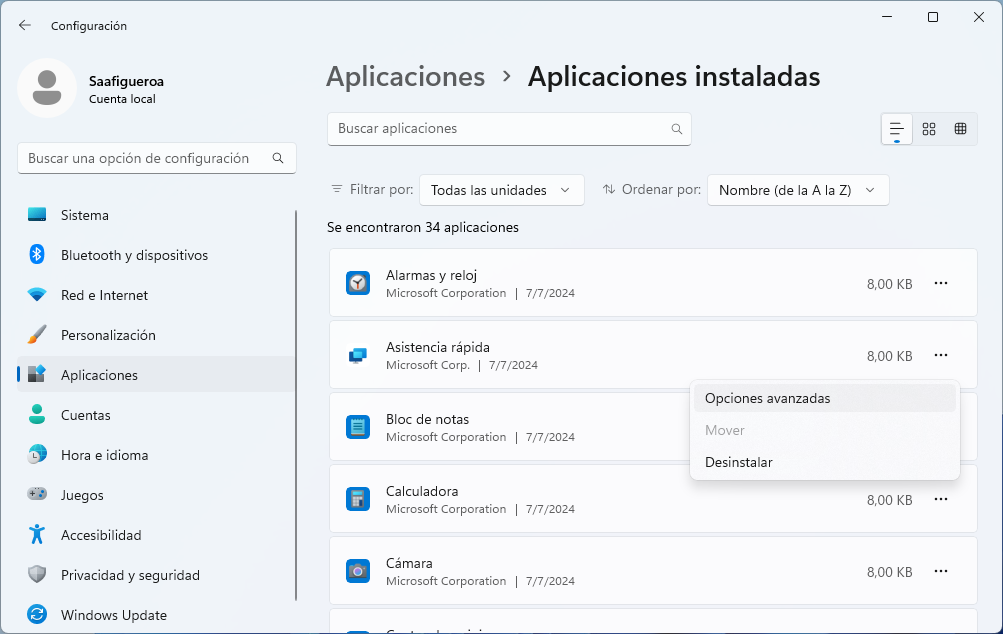
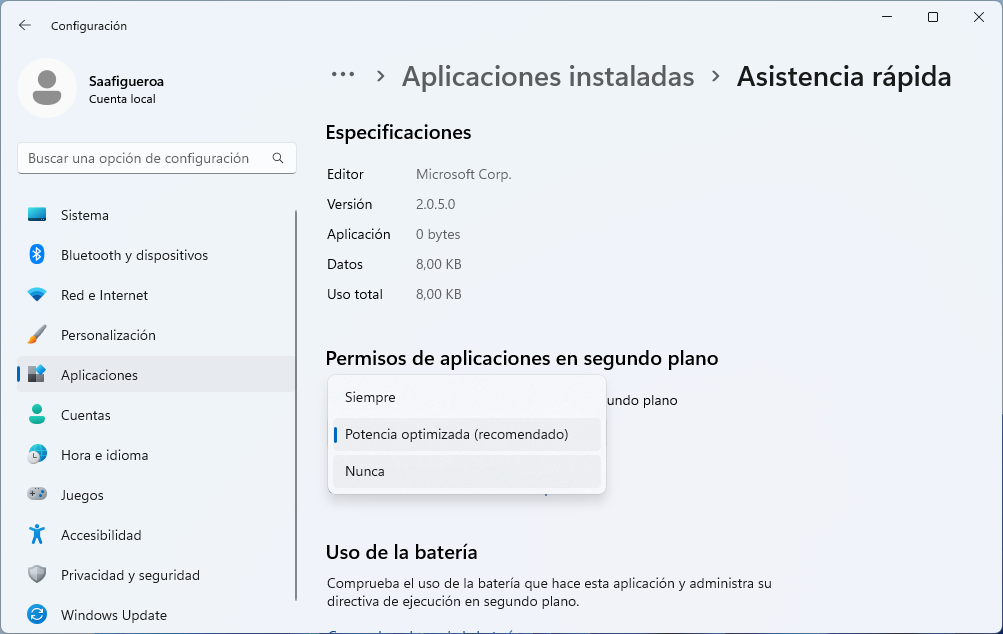
¿Tenés alguna aplicación pesada que se ejecuta en segundo plano y afecta tu rendimiento? En Windows 11, podés controlar qué aplicaciones pueden funcionar en segundo plano. Para hacerlo, vamos a la configuración de Windows, luego a “Aplicaciones” y seleccionamos la lista completa de aplicaciones instaladas. Hacemos clic derecho sobre la aplicación que deseamos y seleccionamos “Opciones avanzadas“. En este menú, encontramos la opción “Permisos de aplicaciones en segundo plano“, donde podemos elegir entre “Siempre“, “Nunca” o “Sólo cuando esté abierta“.
Es importante considerar qué aplicaciones son esenciales para tu trabajo o vida diaria antes de desactivar su capacidad de funcionar en segundo plano.
Por ejemplo, una aplicación de mensajería o una herramienta de productividad pueden requerir estar funcionando constantemente para mantenerse actualizada o realizar tareas automatizadas. Sin embargo, aplicaciones no esenciales como juegos o programas de entretenimiento pueden ser desactivados sin problema.
05 – Cambiá las apps pesadas por otras.
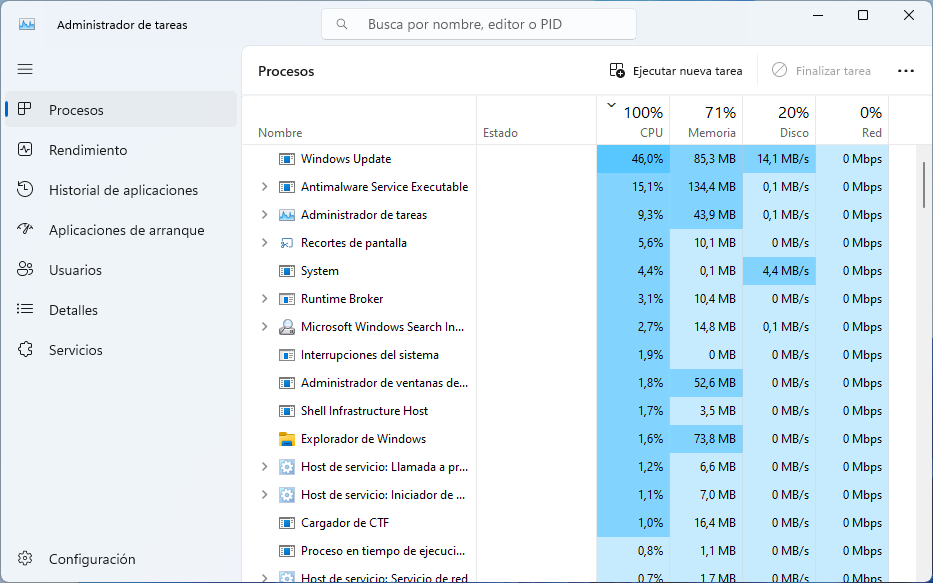
Un consejo obvio pero útil: si estás utilizando una aplicación que consume demasiados recursos y afecta el rendimiento de tu equipo, es hora de buscar una alternativa más eficiente. Un ejemplo ilustrativo es Chrome, un navegador conocido por su consumo excesivo de recursos y memoria RAM.
Si esto te preocupa, podés explorar otras opciones como Firefox, Brave o navegadores más ligeros, que pueden ofrecernos una experiencia similar con menos impacto en el rendimiento.
Lo mismo se aplica a otras apps que consumen muchos recursos, buscar alternativas más eficientes puede ser la clave para mejorar la velocidad y estabilidad de tu equipo.
06 – Limpiá al máximo el escritorio.
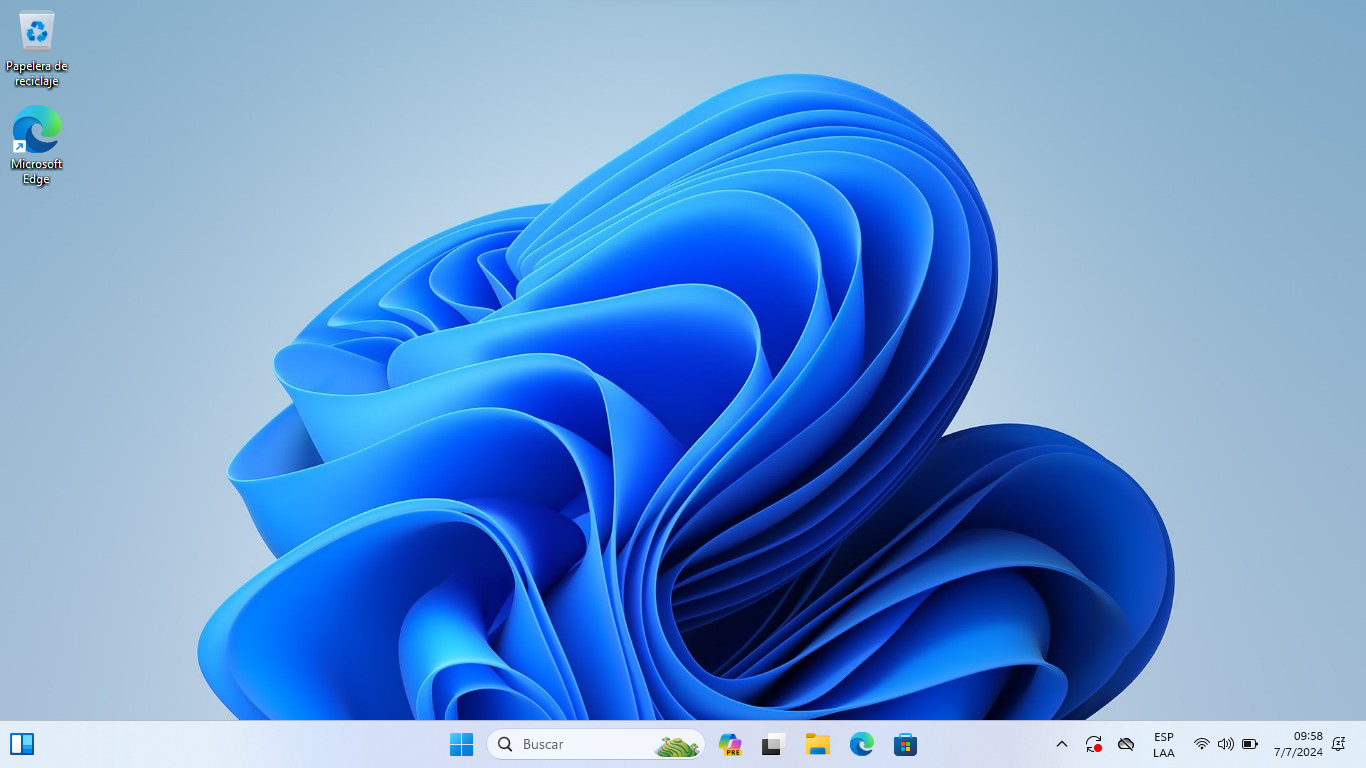
Un elemento que puede ralentizar significativamente el inicio de Windows 11 es tener un escritorio desordenado. Al iniciar el sistema operativo, tu PC tiene que cargar todos los elementos que tenés en él, lo que puede llevar a un aumento significativo del tiempo de carga. Por ejemplo, si tenés muchos accesos directos, archivos o carpetas en el escritorio, todo irá más lento.
Para mejorar la velocidad y fluidez de tu experiencia, es recomendable mantener un escritorio organizado y minimalista. Podés eliminar todos los elementos que no necesités, ya que las aplicaciones y archivos pueden ser fácilmente accesibles a través del menú de inicio o el buscador. Si realmente necesitás tener algunas carpetas o archivos en el escritorio, podés crear una carpeta única y meterlas todas allí para mantener la organización y evitar la sobrecarga.
07 – Hacé limpieza de archivos.
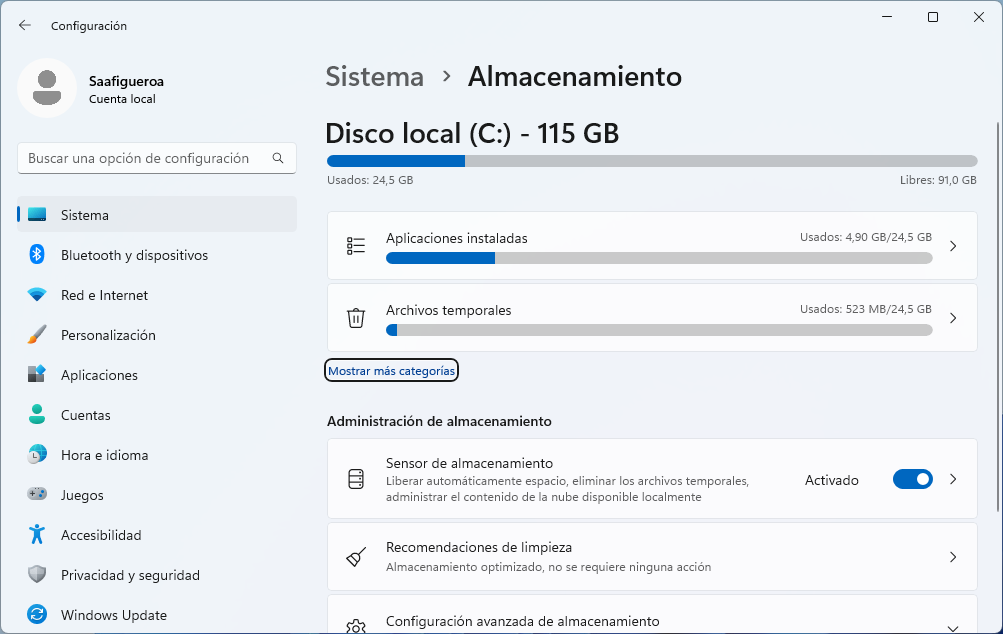
Si no restableces Windows 11 en varios meses, es posible que el sistema operativo esté acumulando archivos y configuraciones innecesarias, lo que puede provocar un aumento significativo en la ocupación del disco duro. Esto puede ralentizar el funcionamiento general de tu PC y afectar su rendimiento. Sin embargo, Windows 11 te proporciona una herramienta útil para mantener tu sistema operativo limpio y organizado.
En la sección de Almacenamiento dentro de la configuración de Windows 11, podés encontrar la opción de Recomendaciones de limpieza. Esta función te permite eliminar archivos temporales, carpetas vacías y elementos innecesarios de la papelera de reciclaje con solo un clic.
De esta manera liberás espacio en el disco duro y mejorás el rendimiento general de tu PC.
08 – Desactivá notificaciones innecesarias.
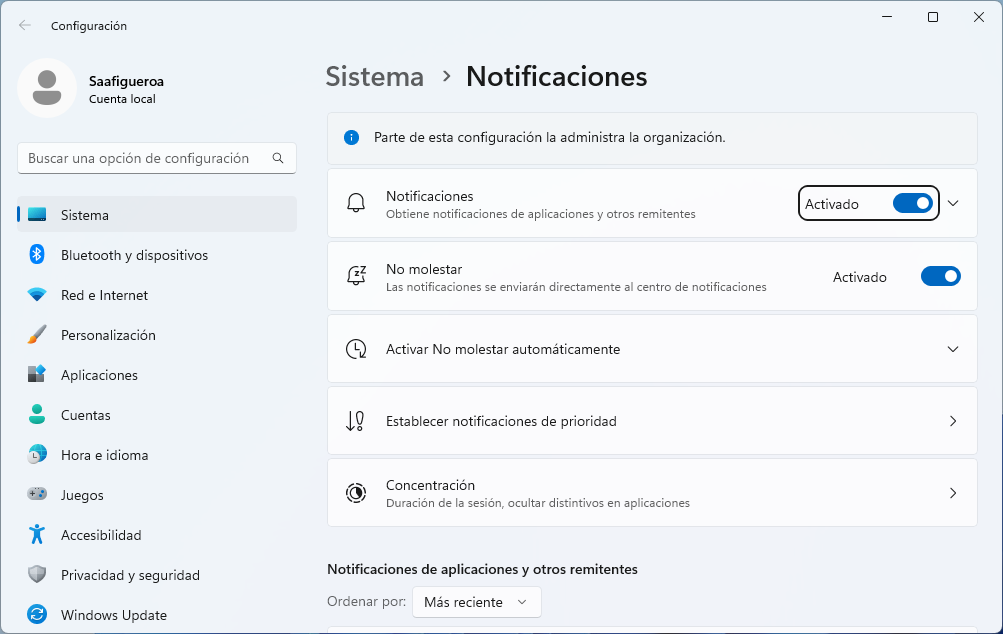
Si vas dándole a todas las aplicaciones que tenés permiso para mostrar notificaciones, pronto tu PC se convertirá en un árbol de Navidad con muchas notificaciones apareciendo en todo momento. Esto no solo puede ser molesto y distraer tus tareas diarias, sino que también puede ralentizar significativamente el funcionamiento de tu PC.
Por lo tanto, es recomendable revisar cuidadosamente las configuraciones de notificaciones de todas tus aplicaciones y desactivar aquellas que no son necesarias o urgentes. De esta manera, podrás reducir el ruido y la distracción, mejorar el rendimiento de tu PC y disfrutar de una experiencia más fluida y eficiente.
09 – Activá el modo juego.
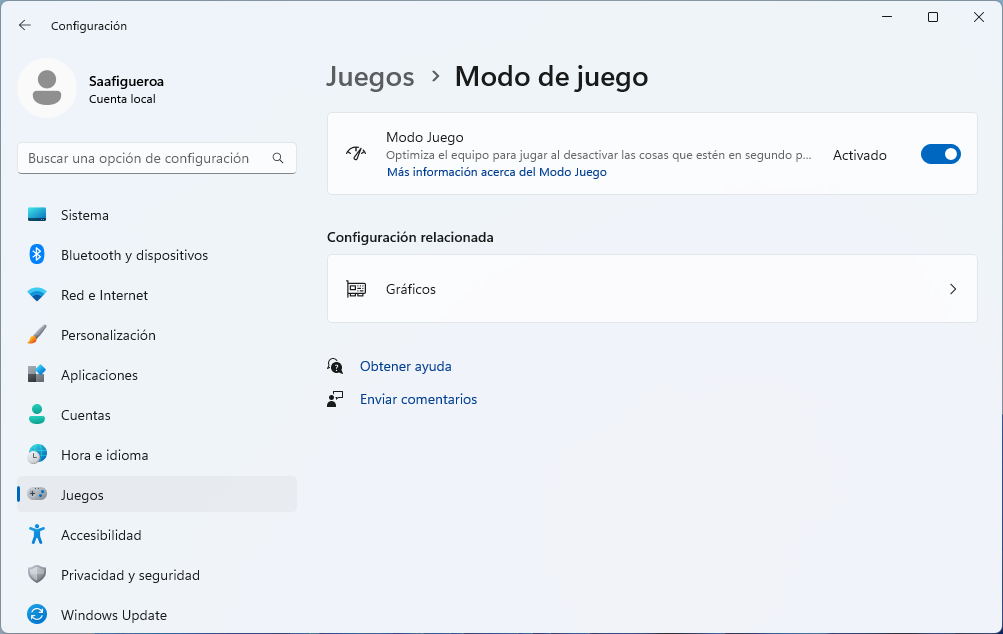
Si deseas mejorar el rendimiento de tu PC mientras jugás, Windows 11 ofrece una función especial diseñada para optimizar la experiencia de juego. El modo juego activa varias opciones que mejoran el desempeño del sistema operativo cuando se está ejecutando un juego. Entre otras cosas, este modo detiene las actualizaciones de Windows para evitar interrupciones innecesarias, limita la actividad en segundo plano para reducir la sobrecarga y optimiza la velocidad de fotogramas para una experiencia más fluida.
Para activar el modo juego, simplemente vamos a la configuración de Windows 11, hacemos clic en la pestaña “Juegos” y seleccionamos la opción “Modo de juego“. Luego, podés aprovechar las mejoras del rendimiento cuando ejecutes un juego en tu PC.
¡Y lo mejor es que estas opciones solo se activarán mientras jugás, para asegurarte de que tu experiencia sea lo más fluida posible!
10 – Mejorá el rendimiento de determinadas apps.
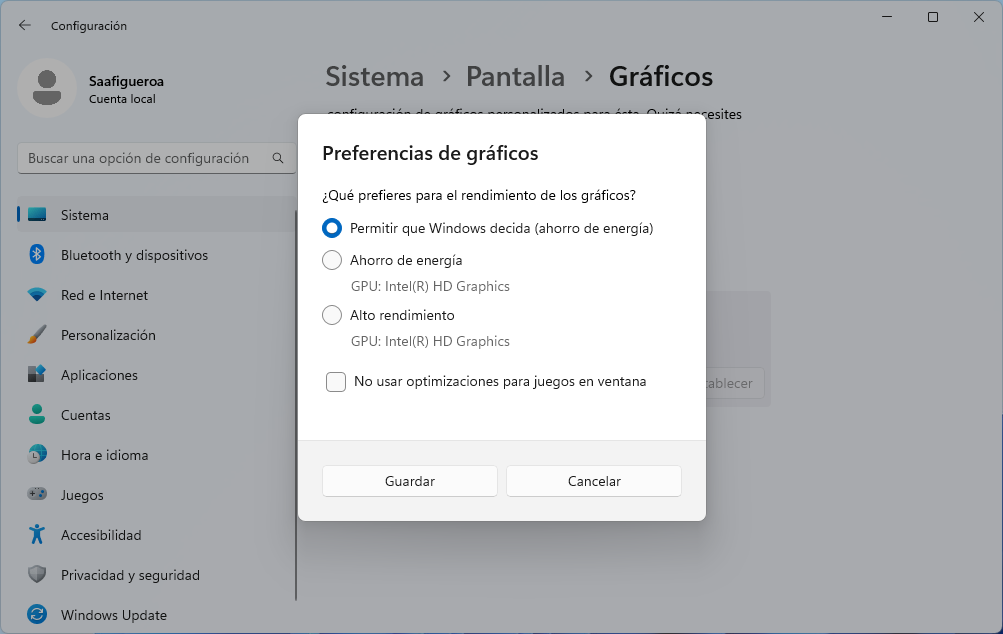
Para ajustar las configuraciones de gráficos y mejorar el rendimiento de tus aplicaciones y juegos, Windows 11 ofrece una pantalla de fácil acceso. En la sección “Gráficos” dentro de “Pantalla” en la configuración de Windows 11, encontramos una lista de aplicaciones y juegos que podemos personalizar para satisfacer nuestras necesidades específicas. Por defecto, el sistema operativo puede configurar las preferencias de gráficos según sea necesario o con fines de ahorro de energía.
Sin embargo, aquí podés activar la opción “Alto rendimiento” para optimizar el funcionamiento de cada aplicación o juego individualmente. Cada gráfica tendrá un impacto diferente en el rendimiento y la duración de la batería en dispositivos portátiles, por lo que es importante considerar tus opciones al elegir de una forma equilibrada entre desempeño y eficiencia energética.
11 – Plan de energía para más rendimiento.
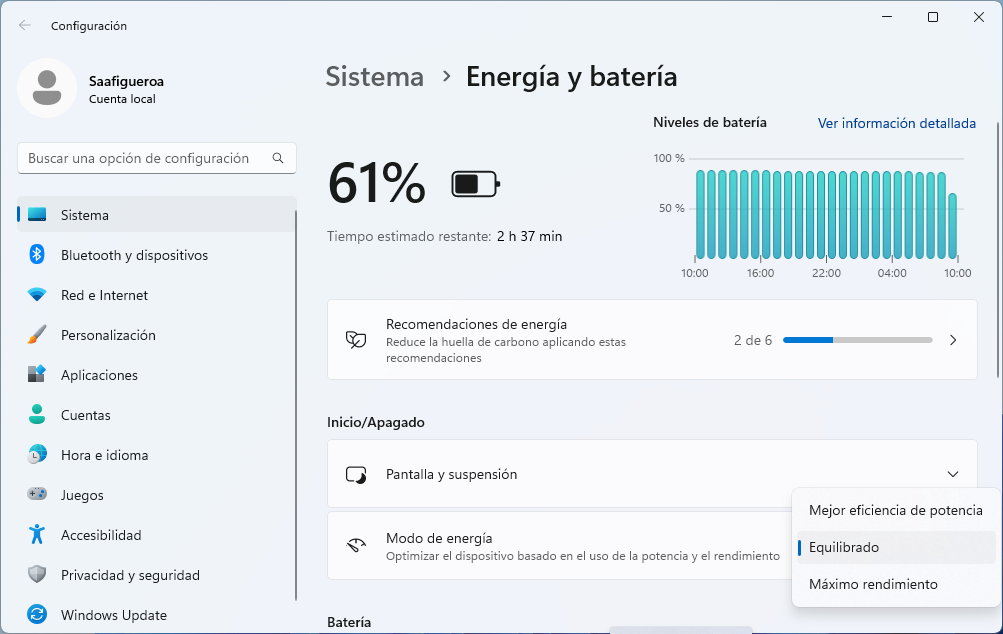
Si tenés un portátil con Windows 11, es probable que hayas configurado el plan de energía por defecto para lograr un equilibrio entre rendimiento y consumo de batería. Sin embargo, si priorizás el rendimiento a cualquier precio, podés ajustar estas configuraciones para obtener el máximo desempeño posible. Para hacerlo, hacé clic con el botón derecho del mouse en el menú de inicio y seleccioná “Opciones de energía“. En este lugar, podés elegir entre diferentes planes de energía.
Seleccioná la opción “Máximo rendimiento” para priorizar la potencia de procesamiento sobre la autonomía de la batería. Recordá que esta configuración puede ser beneficiosa para aplicaciones y juegos intensivos, pero puede reducir significativamente la duración de la batería.
Asegúrate de considerar tus necesidades específicas antes de hacer este ajuste.
12 – Desactivá los efectos visuales.
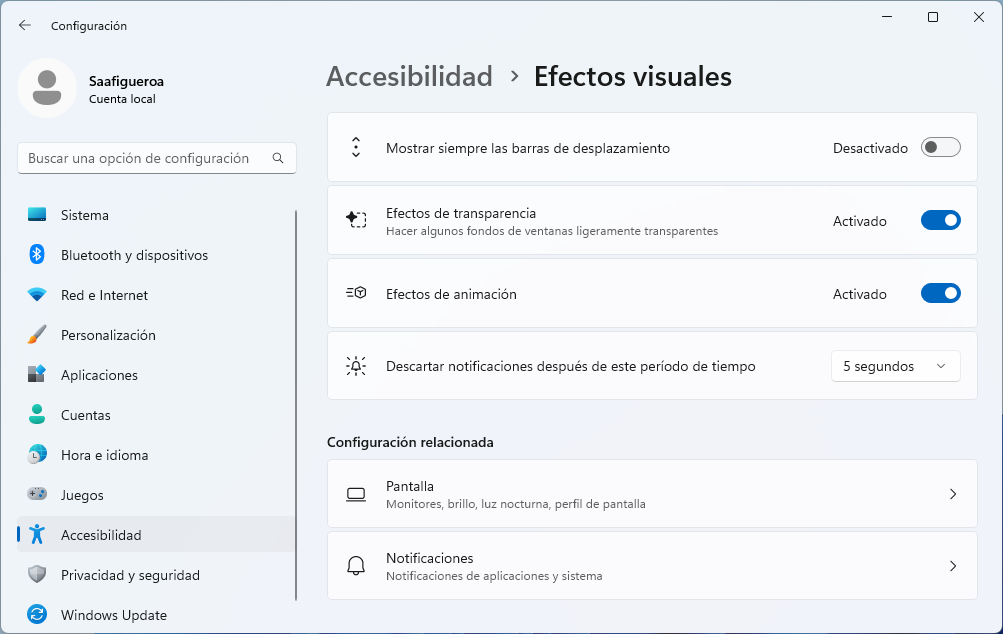
Windows 11, al igual que otros sistemas operativos, utiliza efectos visuales para agregar un toque personal a la experiencia de usuario. Estos efectos pueden incluir transiciones y animaciones cuando interactúas con el sistema operativo, como la apertura de ventanas o la presentación de información. Aunque estos efectos pueden hacer que Windows 11 sea más atractivo, no son estrictamente necesarios para su funcionamiento. De hecho, desactivarlos puede ayudar a mejorar el rendimiento del sistema operativo y hacer que se sienta más rápido.
Para desactivar los efectos visuales en Windows 11, tenemos que ir a configuración, luego a Accesibilidad y buscar la pestaña “Efectos visuales“. Allí, podés encontrar las diferentes configuraciones relacionadas con estos efectos y desactivarlas según sea necesario. Al hacerlo, Windows 11 parecerá funcionar con más fluidez y rapidez, aunque es posible que algunas transiciones y animaciones desaparezcan y que quede tan feo y en pelotas como si fuera un Windows de principio de siglo.
13 – Desactivá las opciones de envío de datos.
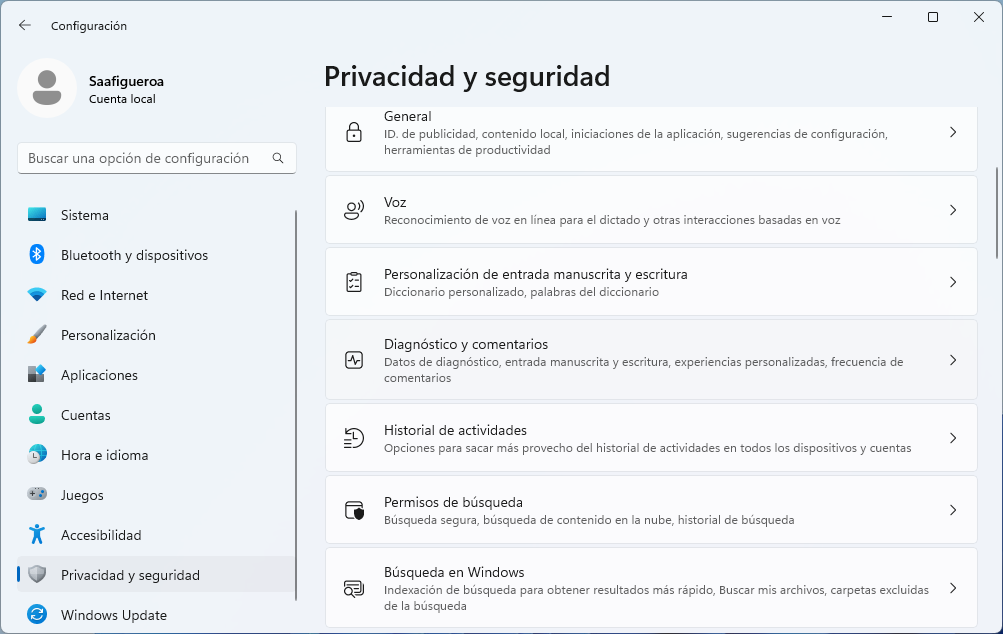
Windows 11 ofrece varias características diseñadas para mejorar la experiencia del usuario, como la facilidad de encontrar aplicaciones o obtener información sobre tu PC para diagnosticar problemas. Sin embargo, algunas de estas opciones pueden estar trabajando en segundo plano y afectar el rendimiento de tu sistema. Para controlar estas configuraciones y optimizar el desempeño de Windows 11, podemos ir la a sección
“Privacidad y seguridad” en la configuración del sistema operativo.
Allí, podés encontrar diferentes apartados como: General, Voz, Personalización de entrada manuscrita y escritura, o Diagnóstico y comentarios.
Explorá estas opciones y desactivá cualquier función que no consideres necesaria como: envío de diagnósticos de uso o aplicaciones, la mejora de resultados mediante seguimiento de inicios de aplicaciones, o la visualización de contenidos sugeridos. Al hacerlo, podés mejorar significativamente el rendimiento de tu sistema sin afectar negativamente su seguridad.
14 – Pequeña mejora oculta de rendimiento.
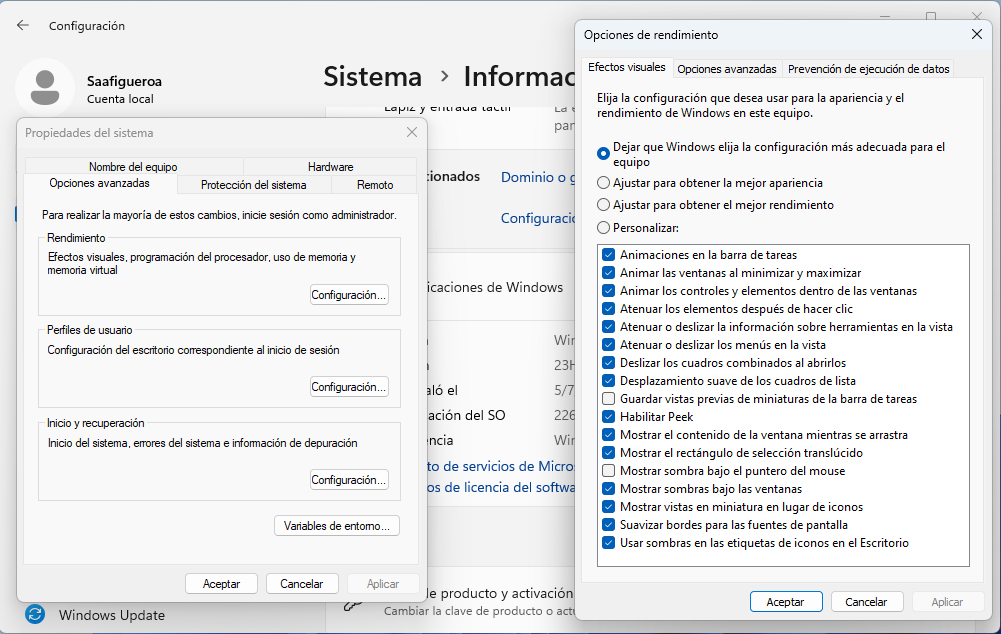
Windows 11 esconde una configuración avanzada que puede ayudarte a mejorar ligeramente el rendimiento de tu cámara y, en especial, en juegos. Para activarla, tenés que ir a la sección “Sistema” en la configuración de tu PC, luego seleccionar “Información” y hacer clic en “Configuración avanzada del sistema“. En la ventana de Propiedades del sistema que se abre, seleccioná la pestaña “Opciones avanzadas” y hacé clic en el botón “Configuración” dentro del apartado “Rendimiento“.
En la pantalla de configuración de rendimiento, seleccioná la pestaña “Efectos visuales” y ajustá la opción para obtener el mejor rendimiento. Aunque esto te hará ver a Windows 11 un poco más minimalista (al eliminar animaciones y efectos visuales), mejorás el rendimiento general de tu PC y podrías ganar algunos frames por segundo en juegos.
15 – Quitá elementos sobrantes en la barra de tareas.
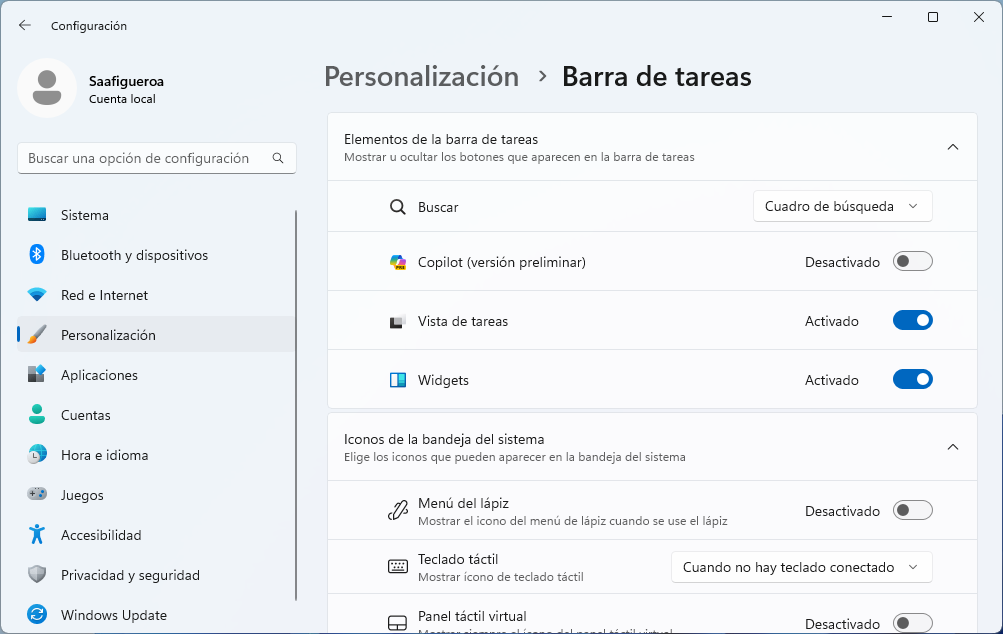
Windows 11 ofrece una variedad de opciones y complementos para personalizar tu barra de tareas.
Sin embargo, si no necesitás todos estos elementos, podés eliminar los que no te son útiles para optimizar el rendimiento de tu PC. Para hacerlo, entrá en la configuración de Windows 11, seleccioná “Personalización” y hacé clic en “Barra de tareas“.
En este menú, podés desactivar funciones como el botón independiente de búsqueda si no lo usas con frecuencia, o los widgets que proporcionan información adicional. También podés eliminar la aplicación de Chat si no la utilizas regularmente y dejar otros servicios de mensajería como WhatsApp o Telegram.
Al simplificar tu barra de tareas, podés liberar recursos y mejorar el rendimiento general de tu sistema.
Conclusiones
En resumen, la verdad es que las limitaciones del hardware pueden superar cualquier mejora en el rendimiento ofrecida por Windows 11. Si después de actualizar y seguir nuestros consejos, tu sistema sigue funcionando lentamente, es probable que necesites una actualización de hardware.

Esta realidad se aplica a cualquier sistema operativo moderno, incluyendo los GNU-Linux más completos. Así que, si no estás dispuesto a invertir en un equipo más potente, tampoco esperes que Windows 11 o cualquier otro sistema operativo revolucione el rendimiento de tu equipo antiguo.
Resumen sin filtro: Si Windows 11 va lento tenés una PC horrenda, seguro hace tiempo todo era una maravilla pero si fuera un automóvil seguramente ni pasa la VTV, con esto quiero decirte que con el tiempo las cosas envejecen, se ponen lentas y mañosas (pasa incluso con las personas), y ya no está a la altura de los nuevos sistemas operativos, suele pasar, incluso a mí me pasó, por eso me quedo en Windows 10 LTSC. Lo triste será cuando deje de tener soporte Windows 10, eso es como que Microsoft quiera llevar tu computadora al geriátrico, en lo personal creo que iremos juntos.
FIN DEL INFORME
🢃 Pulse para volver a la biblioteca de contenidos. 🢃